
Таблица учёта расходов и доходов
Готовый шаблон для учёта личных финансов: скачайте файл и записывайте операции на листе «Учёт», а сводку по месяцам и остатки лимитов по категориям таблица посчитает сама. Работает в Excel и Google Таблицах, внутри пример заполнения за два месяца. Бесплатно, без регистрации и почты.
Коротко
- В шаблоне четыре рабочих листа: журнал операций, справочник категорий и подкатегорий с лимитами, сводка по месяцам и бюджет месяца.
- Заполняется только журнал: дата, тип, категория, подкатегория, сумма. Всё остальное считают готовые формулы.
- Категории и лимиты меняются под себя на отдельном листе, выпадающие списки подхватывают их сами.
- Структура та же, что в приложении Бюджет ОК: два уровня, категория и подкатегория. Если потом перейдёте в приложение, записи лягут в те же категории.
- Файл открывается в Excel, Google Таблицах и Numbers. Пример заполнения удаляется в одно движение.
Файл .xlsx, 32 КБ, либо готовая Google Таблица: вторая кнопка сразу предложит сделать копию себе. Никакой оплаты, регистрации и «оставьте почту».
Что внутри шаблона
Шаблон устроен по принципу «один лист для рук, остальные для глаз». Записи ведутся в одном месте, а сводки пересчитываются формулами при каждом изменении. Форматы, выпадающие списки и проверки уже настроены на тысячу строк вперёд.
| Лист | Что делает |
|---|---|
| Старт | Инструкция на один экран: как заполнять, что можно менять, как удалить пример. |
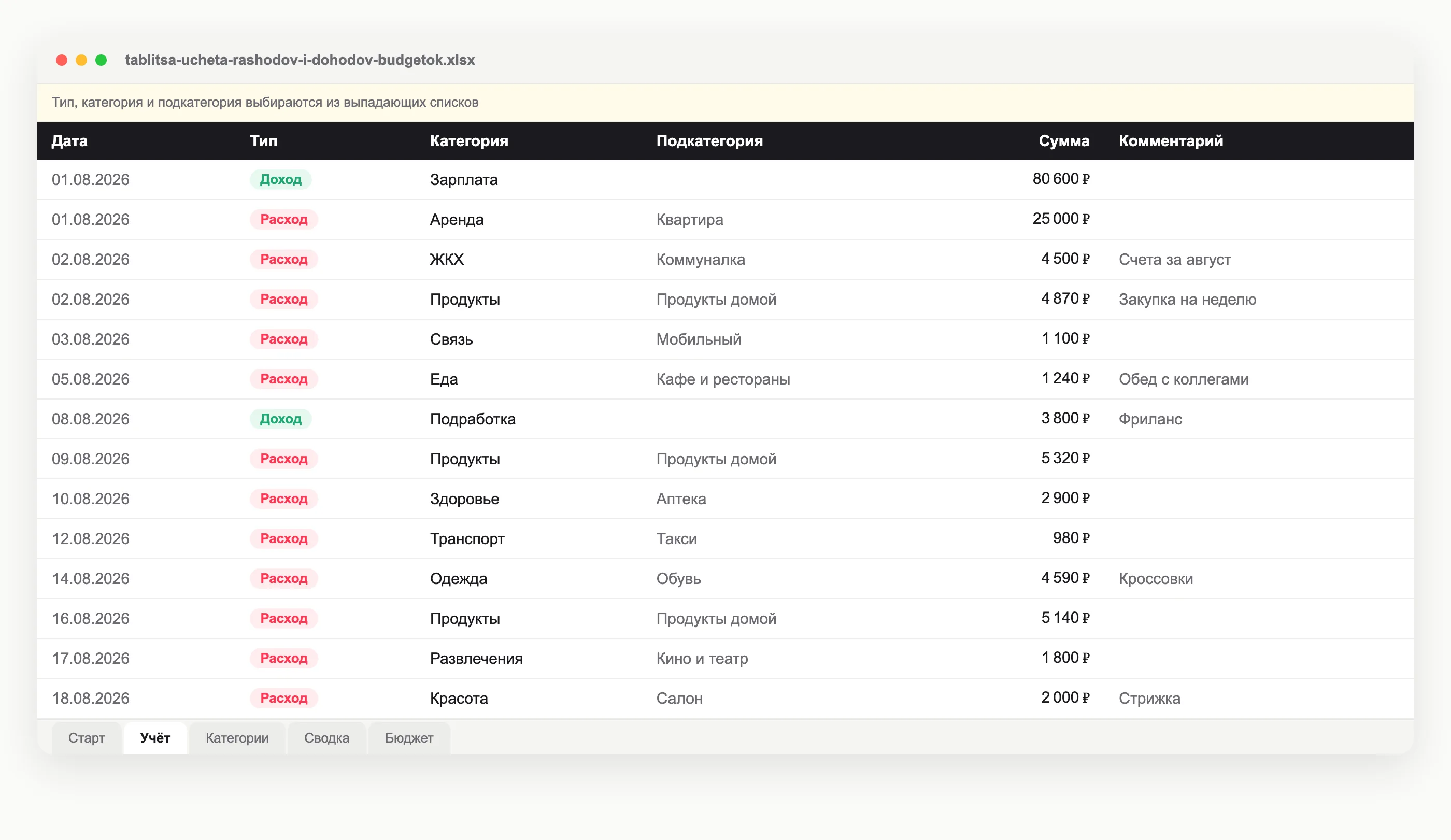
| Учёт | Журнал операций: дата, тип, категория, подкатегория, сумма, комментарий. Всё, кроме суммы и комментария, выбирается из выпадающих списков. Единственный лист, который нужно заполнять. |
| Категории | Справочник двух уровней: слева категории с лимитами на месяц, справа подкатегории с привязкой к своей категории. Набор совпадает с приложением Бюджет ОК, по две подкатегории на категорию. Свои дописываются под списками и сами появляются в журнале. |
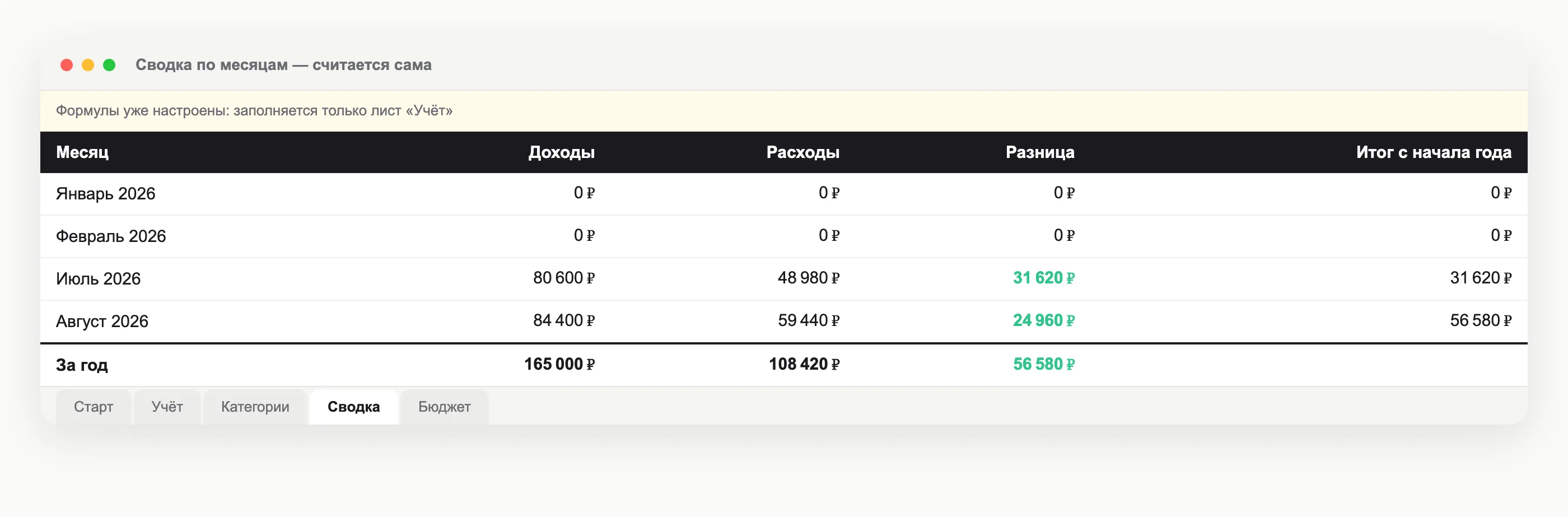
| Сводка | Доходы, расходы и разница по каждому месяцу года плюс накопленный итог. Год меняется в одной ячейке. |
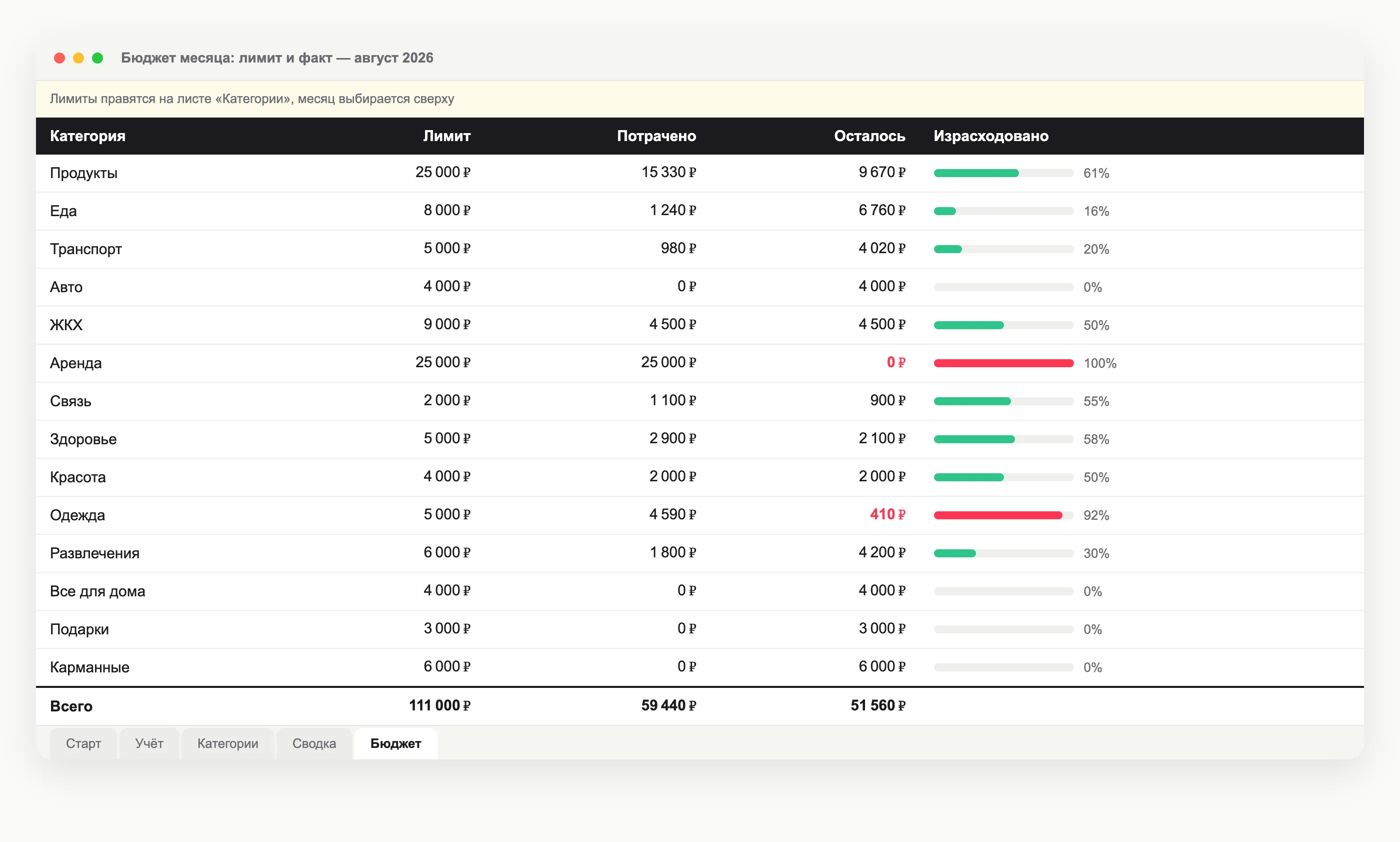
| Бюджет | Лимит, факт и остаток по каждой категории за выбранный месяц. Перерасход подсвечивается красным. |
Как вести таблицу учёта расходов и доходов
Весь метод укладывается в пять шагов. Главное правило: записывать в день траты, а не восстанавливать неделю по памяти. По памяти расходы занижаются, и таблица начинает врать.
- Настройте категории. Откройте лист «Категории», уберите лишние, добавьте свои и проставьте лимиты на месяц. На старте достаточно семи-двенадцати категорий расходов, детали лучше уводить в подкатегории, а не плодить категории.
- Запишите доходы. Зарплата, подработка, проценты: каждая сумма отдельной строкой с типом «Доход» на листе «Учёт».
- Записывайте траты в день покупки. Дата, категория, сумма. Подкатегорию ставьте там, где внутри категории есть разные по смыслу траты: продукты домой отдельно от кафе, проездной отдельно от такси. Комментарий пишите только там, где без него забудете, что это было.
- Раз в неделю открывайте лист «Бюджет». Он показывает, сколько осталось по каждой категории. Красная строка значит, что лимит уже превышен.
- В конце месяца смотрите «Сводку». Разница доходов и расходов за месяц и есть ваш реальный результат. По нему корректируйте лимиты следующего месяца, а не наоборот.
Как открыть шаблон в Google Таблицах
Импортировать ничего не нужно, готовая таблица уже лежит в облаке. Нажмите кнопку «Копия в Google Таблицах», и Google предложит создать копию на вашем аккаунте.
- Открываете ссылку под своим аккаунтом Google. Появится окно «Скопировать документ».
- Нажимаете «Создать копию». Копия сохраняется на ваш Google Диск, оригинал остаётся нетронутым.
- Дальше работаете в своей копии: вносите операции на листе «Учёт», всё остальное считается само.
Если окно копирования не появилось, значит вы не вошли в аккаунт Google: войдите и откройте ссылку снова. Ещё один путь, если привычнее: скачать файл Excel кнопкой выше, затем в Google Таблицах выбрать «Файл», «Импорт», «Загрузка» и вариант «Заменить таблицу».
В Google Таблицах у файла появляется общий доступ: одну таблицу может заполнять вся семья, каждый со своего устройства. Для семейного бюджета это самый простой вариант без общих аккаунтов и пересылки файлов.
Где таблица перестаёт работать
Честный блок вместо обещаний: таблица хороший инструмент первого месяца, но у неё есть предел, и упираются в него почти все, кто ведёт учёт дольше пары месяцев.
- Каждый чек переносится руками. Купили кофе, достали телефон, открыли файл, нашли строку, вписали. На третьей неделе этот ритуал начинает пропускаться, а пропуски убивают статистику.
- С телефона заполнять неудобно. Мобильный интерфейс таблиц рассчитан на просмотр, а не на быстрый ввод: мелкие ячейки, выпадающие списки, клавиатура поверх строки.
- Формулы ломаются молча. Случайно удалённая строка заголовка или лист «Категории» и сводка либо покажет нули, либо ошибку. Заметить это можно через месяц.
- Таблица не напоминает. Лимит превышен только тогда, когда вы сами открыли лист «Бюджет» и посмотрели. Уведомления «на кафе осталось 500 ₽» здесь не будет.
Бюджет ОК подходит тем, кто начал с таблицы и упёрся в ручной перенос: трата записывается с телефона за пару секунд, лимиты по категориям считаются сами, а данные при желании выгружаются обратно в CSV и открываются в Excel. То есть переход в приложение ничем не связывает: метод тот же, лимиты по категориям, меняется только скорость записи.
Частые вопросы
Что должно быть в таблице учёта расходов и доходов?
Минимум четыре столбца в журнале: дата, тип операции, категория и сумма. К журналу нужны справочник категорий с лимитами и сводка, которая считает итоги по месяцам сама. Без автоматической сводки таблица превращается в список покупок, по которому ничего не видно.
Как вести учёт в таблице, чтобы не бросить?
Записывать в день траты и не ставить жёсткие лимиты в первый месяц. Сначала месяц простого наблюдения, потом лимиты от реальных цифр. Пропустили несколько дней: продолжайте с сегодняшнего, не восстанавливайте по памяти и не начинайте файл заново.
Шаблон работает в Google Таблицах?
Да. Импортируйте файл через «Файл», затем «Импорт», и формулы, выпадающие списки и подсветка перерасхода сохранятся. После импорта таблица открывается с любого устройства, а общий доступ позволяет вести один бюджет вдвоём.
Подойдёт ли таблица для семейного бюджета?
Да, лучше всего в варианте Google Таблиц: файл открывается по общей ссылке, и каждый записывает траты со своего телефона. В Excel общий доступ работает только через OneDrive, локальный файл на одном компьютере семья вести не сможет.
Таблица или приложение: что выбрать?
В первый месяц подойдёт таблица: ручная работа заставляет вдуматься в цифры. Дальше мешают две вещи: записывать с телефона неудобно, а лимиты приходится проверять руками. Если учёт прижился, приложение снимает ровно эти два ограничения.
Тот же метод, только записывать быстрее
Бюджет ОК работает по той же схеме, что и этот шаблон: категории, лимиты, сводка по месяцам. Разница в скорости: трата записывается с телефона за пару секунд, остаток лимита виден сразу, а данные выгружаются в CSV, если захотите вернуться в таблицу.